



Asic Hash Board javítás
Egyre nehezebb új hashboard beszerzése, a régi hashboard javítása elengedhetetlen teendő, a megfelelő átdolgozó gép kiválasztása pedig fontos feladat. A DH-A2E népszerű megoldás a hash táblák javítására, például az antminer l3+ hash board javítására, az antminer s9 hash board javítására, az s17 hash board javítására stb.
Leírás
Asic hash tábla javítás
Új külsővel és jobb konfigurációval frissítve: optikai beállító rendszer, intelligens hőmérséklet-szabályozás,
automatikus kiforrasztás/eltávolítás és forrasztás, egy gombbal indítható, így könnyen kezelhető
bármilyen bonyolult eljárás.

Termék paraméter
| Tápegység | 220V 50% 2f60Hz |
| Névleges teljesítmény | 5000W |
| A felső fűtés teljesítménye | 1200W |
| Az alsó fűtés teljesítménye | 1200W |
| IR teljesítmény | 2400W |
| PCB pozíció |
V-horony, PCB-platform rögzítőkkel az X-tengelyen mozgatható |
| Hőmérséklet szabályozás | PID számítás, hőelem zárt hurkú |
| Szerelési pontosság | 0,01 mm |
| Minimális chip hely | 0,1 mm |
| Mozgás | PLC vezérlő |
| PCB méret | Min. 10*10mm, Max. 450*400mm |
| Chip mérete | 1 * 1% 7E80 * 80mm |
| Dimenzió | 600 * 700 * 850mm |
| Nettó tömeg | 70 kg |
Termék illusztráció
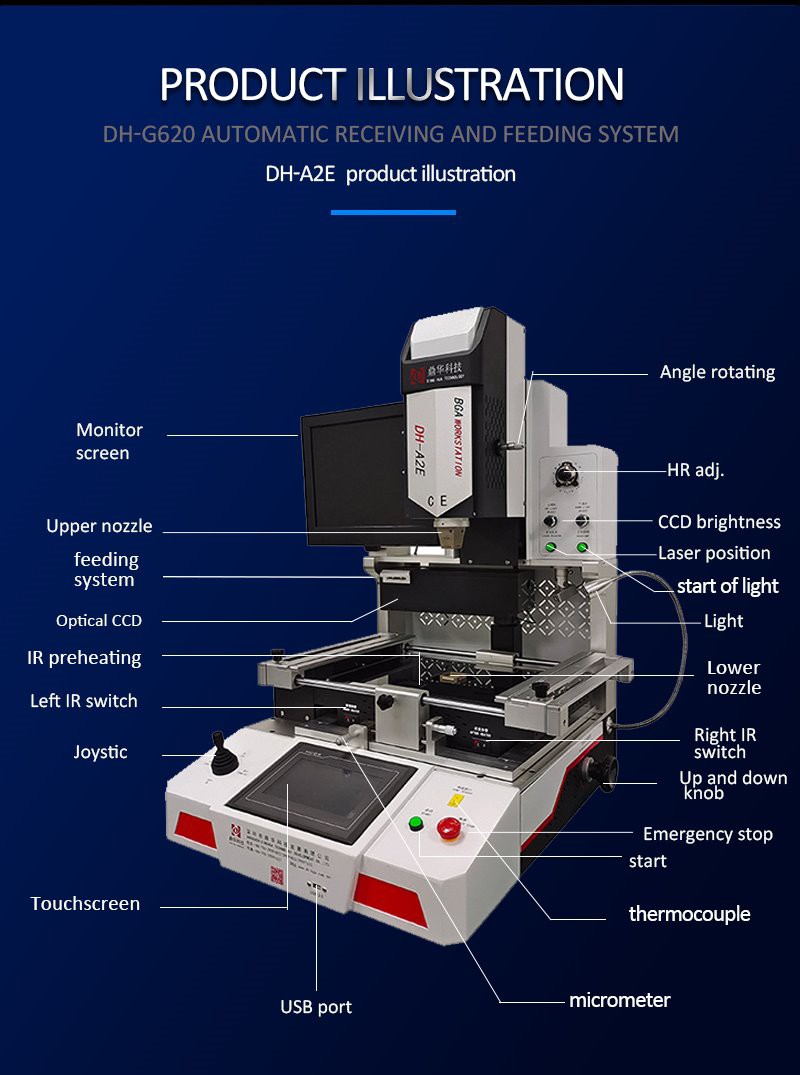
| Elemek | Funkció vagy használat |
| Monitor képernyő | A chip és az alaplap az antminer l3 hashboard javításán készült |
| Felső fúvóka | Meleg levegő összegyűjtésére fűtéshez |
| Etetési rendszer | Automatikusan hordozhat vagy újrahasznosíthat egy chipet t9+ hash board javítás |
| Optikai CCD | Látható igazítás és szerelés |
| IR előmelegítés | Előmelegítő terület |
| Bal IR kapcsoló | Kapcsolja be/ki az antminer l3+ hash board cseréjét |
| Örömteli | Nagyítás/kicsinyítés |
| Érintőképernyő | Hőmérséklet és idő beállításához Javítás Antminer hash tábla |
| USB port | Töltse fel a szoftvert vagy töltse le a hőmérsékleti profilt |
| Mikrométerek | Finomhangolás +/-15mm l3 hash tábla javítás |
| Hőelem | Külső hőmérséklet tesztelve |
| Indul | Kezdjen el dolgozni a hashboard javításával |
| Vészleállítás | Hagyd abba az antminer s9 hash board cseréjét |
| Fel és le gomb | Fel és le |
| Jobb IR kapcsoló | Kapcsolja be/ki az s17 hash board javítását |
| Alsó fúvóka | Meleg levegő összegyűjtésére fűtéshez |
| Fény | Világítás s9 hash board javítás |
| A fény kezdete | Kapcsolja be/ki |
| Lézeres pozíció | Az antminer hash board javítás gyors megtalálásához |
| CCD fényerő | Fényerő beállítva |
| HR korrig. | A meleglevegő-áramlás szabályozott |
| Szögben forgó | Chip elforgatott hashboard javítás |
Részletek elmagyarázva

Kijelző: 1080P, 15 hüvelyk. A chip és az alaplap jól látható az igazításhoz, majd a felszereléshez
Forrasztás és felszedés

A vákuumcsövek és a felső fűtés 1-ben van, kiforrasztás után automatikusan felveszi, és
látható igazítás után automatikusan rögzítődik. antminer l3+ hash board javítás
Működő alapozó antminer hash tábla javítás

3 független fűtési terület, ebből 2 légfűtéses, 1 infravörös; forró levegő
eltávolításhoz/kiforrasztáshoz és forrasztáshoz az IR előmelegítési terület nagyobb a nagyobb előmelegített alaplapnál.
Paraméterkészlet

7 hüvelykes érintőképernyő, ahány hőmérsékleti profil állítható be és tárolható.
PID a hőmérséklet szabályozáshoz, 16 szegmens a hőmérséklet és az idő beállításához, ami biztos
az alaplapok és a chipek legfeljebb védhetők. antminer s9 hash board javítás
Releváns ismeretek:
hardver
1. Hardver
1.1 Teljesítmény
1.1.1 A tápegység normálisan működik
Megjegyzés: A normál működés azt jelenti, hogy az alaplapon lévő CPU hűtőventilátora és a grafikus kártya ventilátora is foroghat.
1.Probléma: 6 grafikus kártya van a polcon, amelyek rendesen belépnek a rendszerbe, de a kijelzőadapterben csak 2 grafikus kártya jelenik meg, és a számítási teljesítmény csak két grafikus kártyán fut. (A megtekintéséhez kattintson a jobb gombbal a „Sajátgép” > „Tulajdonságok” > „Eszközkezelő” > „Kijelzőadapterek” elemre).
Válasz: Ha a tápegység sérült, csak két grafikus kártyát tud támogatni. A tápegység cseréje megoldja a problémát.
2.Probléma: Ha két grafikus kártyát helyez be az alaplap grafikus kártyanyílásaiba, a képernyő bekapcsol, és a rendszer elérhető. Ha azonban kettőnél több grafikus kártyát ad hozzá, a rendszer nem kapcsolható be, és nem tud elindulni a rendszerbe.
Válasz: Ha a tápegység sérült, csak két grafikus kártyát tud támogatni. A tápegység cseréje megoldja a problémát.
1.1.2 A tápegység nem működik megfelelően
Megjegyzés: A „nem működik megfelelően” azt jelenti, hogy az alaplapon lévő CPU hűtőventilátora nem forog, és a grafikus kártya ventilátora sem.
1.Probléma: A CPU hűtőventilátora nem forog, és a grafikus kártya ventilátora sem.
Válasz:
- 1. lépés: Ellenőrizze, hogy a 24-tűs és a 4-tűs tápkábel megfelelően csatlakozik-e az alaplaphoz.
- 2. lépés: Ellenőrizze, hogy a tápegység grafikus kártya kábele megfelelően csatlakozik-e a grafikus kártyához.
2. Probléma: A vezetékek ellenőrzése és a megfelelő csatlakoztatás ellenőrzése után a rendszer továbbra sem működik.
Válasz: Hiba lehet a tápegység belsejében. A tápegység cseréje megoldja a problémát.
3.Probléma: Az áramellátás automatikusan megszakad.
Válasz: Használjon tápegység-tesztelőt annak ellenőrzésére, hogy a feszültség stabil-e. Cserélje ki a tápegységet, ha a feszültség instabil.
1.2.1 A grafikus kártya normál működése
Megjegyzés: A normál működés a grafikus kártya ventilátorának megfelelő forgását és hőelvezetését jelenti.
1.Probléma: Az állványon lévő összes grafikus kártya megfelelően működik, de a számítási teljesítmény csak néhány grafikus kártyán fut.
Válasz: Ellenőrizze, hogy az összes grafikus kártya illesztőprogramja naprakész-e. (A megtekintéséhez kattintson a jobb gombbal a „Sajátgép” > „Tulajdonságok” > „Eszközkezelő” > „Kijelzőadapterek” elemre).
2.Probléma: A rendszerbe való belépés után hibaüzenet jelenik meg az 1. ábrán látható módon.
Válasz: Ez a hiba arra utal, hogy a kártyáról hiányzik a BIOS. Újra kell frissíteni a BIOS-t. (Flash a grafikus kártya és indítsa újra a rendszert).
3. Probléma: Tekintse meg a grafikus kártya adatait az AMD-GPU-ban, és azt jelzi, hogy nincs VBIOS vagy más videokártya-kiterjesztés információ.
Válasz: Ez a prompt azt jelzi, hogy nincs VBIOS. Cserélje ki a kártyanyílásokat, vagy használjon másik hosszabbítókábelt.
1.2.2 A grafikus kártya nem működik megfelelően
Probléma: A grafikus kártya ventilátora nem forog megfelelően, és nem tudja elvezetni a hőt.
Válasz:
- 1. lépés: Ellenőrizze, hogy a grafikus kártya hosszabbító kábele megfelelően van-e csatlakoztatva.
- 2. lépés: Cserélje ki a hosszabbító kábelt, ha szükséges.
- 3. lépés: Ellenőrizze, hogy a grafikus kártya tápkábele nem sérült-e, vagy nincs-e megfelelően csatlakoztatva.
- 4. lépés: Ha a grafikus kártya továbbra sem működik, előfordulhat, hogy megsérült.
1.3 Alaplap
1.3.1 Az alaplap normál működése
Megjegyzés: A normál működés a CPU hűtőventilátor megfelelő működésére vonatkozik.
Probléma: A grafikus kártya számítási teljesítményét nem tudja megfelelően futtatni (miután megszűnt a grafikus kártya és a tápegység problémája).
Válasz: Ha mind a grafikus kártya, mind a tápegység ellenőrzése megtörtént, és megfelelően működik, de a számítási teljesítmény továbbra sem áll rendelkezésre, akkor a probléma az alaplap grafikus kártyanyílásával lehet.
1.3.2 Az alaplap nem működik
1.Probléma: Az alaplapon lévő CPU hűtőventilátora nem forog (az áramellátási problémák elhárítása után).
Válasz:
- 1. lépés: Ellenőrizze, hogy a CPU hűtőventilátor kábele megfelelően csatlakozik-e az alaplaphoz.
- 2. lépés: Ellenőrizze, hogy az alaplap nem sérült-e.
2. Probléma: A CPU hűtőventilátora szakaszosan forog.
Válasz: A CPU chip cseréje után ellenőrizze, hogy normálisan működik-e.


